Bildgrößen in sozialen Medien für 2026: Instagram, Threads und X
Veröffentlicht am 2026-09-29
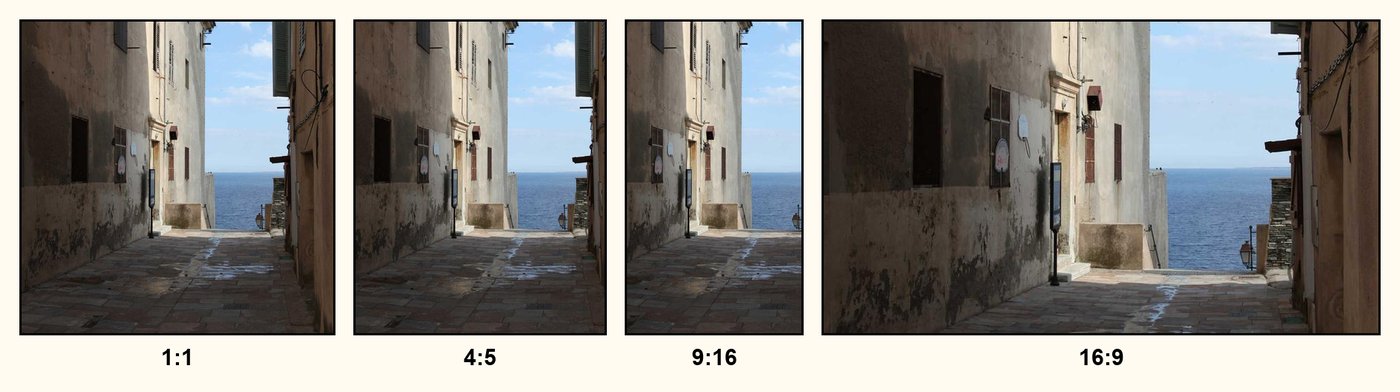
Das gleiche Foto kann je nachdem, wo Sie es veröffentlichen, sehr unterschiedlich aussehen. Jede Plattform zeigt Bilder in einem festen Satz von Seitenverhältnissen an, und alles außerhalb dieser Verhältnisse wird automatisch zugeschnitten oder mit Leerraum aufgefüllt. Abgeschnittene Köpfe in Porträts und fehlende Wörter am Rand einer Grafik sind fast immer auf dieses Missverhältnis zurückzuführen.
Dieser Leitfaden fasst die empfohlenen Verhältnisse und Größen für Instagram, Threads und X ab 2026 zusammen und erklärt, warum es sich lohnt, Ihre Bilder vor dem Hochladen selbst zuzuschneiden.
Empfohlene Größen auf einen Blick
| Plattform / Platzierung | Verhältnis | Größe (px) |
|---|---|---|
| Instagram-Feed, Porträt | 4:5 | 1080 × 1350 |
| Instagram-Feed, rasterangepasstes Porträt | 3:4 | 1080 × 1440 |
| Instagram-Feed, quadratisch | 1:1 | 1080 × 1080 |
| Instagram Stories und Reels | 9:16 | 1080 × 1920 |
| Fäden, quadratisch | 1:1 | 1080 × 1080 |
| Threads, Porträt | 3:4 | 1080 × 1440 |
| X, Landschaft | 16:9 | 1600 × 900 |
| X, Quadrat | 1:1 | 1080 × 1080 |
Sie müssen sich die Pixelanzahl nicht merken. Solange das Verhältnis stimmt, skaliert die Plattform das Bild für Sie. Alles, was 1080 Pixel breit oder größer ist, sieht auf fast jedem Telefon scharf aus.
Instagram: 4:5 für den Feed, 9:16 für Stories
Das Porträtverhältnis 4:5 nimmt im Instagram-Feed den meisten Platz ein. Es füllt mehr Bildschirmfläche aus als ein Quadrat, sodass es die Aufmerksamkeit beim Scrollen länger fesselt. Sofern Sie keinen besonderen Grund dagegen haben, ist 4:5 bei 1080 × 1350 Pixel die sicherste Standardeinstellung für Feed-Beiträge.
Das Profilraster von Instagram zeigt Beiträge jetzt im Format 3:4 in der Vorschau an und der Feed akzeptiert auch Bilder im Format 3:4 mit 1080 × 1440 Pixeln. Verwenden Sie 3:4, wenn Ihr Profilraster von Kante zu Kante gefüllt sein soll. Quadratische Beiträge verlieren in der Rastervorschau auf jeder Seite etwas an Bedeutung. Halten Sie das Hauptmotiv daher in der Nähe der Mitte.
Stories und Reels nutzen den gesamten Telefonbildschirm bei 9:16 (1080 × 1920 Pixel). Der Profilname und der Fortschrittsbalken befinden sich oben und das Antwortfeld unten. Halten Sie daher Text und Gesichter vom oberen und unteren Rand fern.
Gewinde: quadratisch oder 3:4 Hochformat
Threads zeigt Bilder unter Ihrem Text an, sodass breite Landschaftsfotos am Ende klein auf dem Bildschirm erscheinen. Quadratische (1:1) und 3:4-Porträtbilder erscheinen am größten und saubersten. Wenn Sie mehrere Bilder anhängen, werden diese in einer wischbaren Reihe nebeneinander angezeigt. Wenn Sie jedes Bild im gleichen Verhältnis halten, wird verhindert, dass die Höhen schwanken.
X: 16:9 für ein einzelnes Bild, zentrieren Sie Ihr Motiv für mehrere
Die X-Timeline zeigt unbeschnittene 16:9-Querformatbilder (1600 × 900 Pixel). Große Bilder werden akzeptiert, aber in der Timeline-Vorschau wird nur ein Teil davon angezeigt, bis jemand darauf tippt, um das vollständige Bild zu öffnen.
Wenn Sie zwei bis vier Bilder zusammen veröffentlichen, teilt die Zeitleiste sie in ein Raster auf und schneidet die Mitte jedes Bildes so zu, dass es in seine Zelle passt. Platzieren Sie das Hauptmotiv in der Mitte oder schneiden Sie es vorher quadratisch zu, damit der wichtige Teil erhalten bleibt.
Warum vor dem Hochladen zuschneiden?
- Automatische Zuschnitte werden zentriert, was möglicherweise nicht der gewünschten Komposition entspricht. Wenn Sie sich selbst zuschneiden, können Sie entscheiden, was im Bild bleibt.
- In einem Beitrag mit mehreren Bildern werden nicht übereinstimmende Verhältnisse gezwungen, mit dem ersten Bild übereinzustimmen. Wenn Sie alles auf das gleiche Verhältnis zuschneiden, werden überraschende Schnitte vermieden.
- Sehr große Dateien werden beim Hochladen erneut komprimiert, wodurch Details weicher dargestellt werden können. Durch die Größenänderung auf eine sinnvolle Größe wird zunächst die zusätzliche Komprimierung reduziert.
So machen Sie es in Prezll
- Ziehen Sie ein Foto auf die Prezll-Startseite oder klicken Sie zum Hochladen.
- Öffnen Sie das Zuschneidewerkzeug und wählen Sie eine Voreinstellung aus, z. B. Instagram 4:5, Story 9:16, Threads 3:4 oder X 16:9.
- Ziehen Sie den Zuschneiderahmen über den Teil, den Sie behalten möchten. Mit den horizontalen und vertikalen Zentrierknöpfen lässt es sich genau in der Mitte positionieren.
- Verwenden Sie bei Bedarf die Option „Größe ändern“, um das Bild auf eine Breite von 1080 Pixel oder eine beliebige Größe zu skalieren, und laden Sie es dann herunter.
Ihr Foto wird niemals an einen Server gesendet. Alles läuft in Ihrem Browser. Wenn Sie Instagram 3:4 benötigen, erhalten Sie mit der Voreinstellung „Threads 3:4“ genau das gleiche Verhältnis.
Jetzt ein Bild zuschneidenWeitere Anleitungen
- 5 Möglichkeiten, die Größe von GIF-Dateien zu reduzieren, ohne die Qualität zu beeinträchtigen
- So verbergen Sie persönliche Informationen in Fotos: Mosaik vs. Unschärfe
- JPG vs. PNG vs. WebP: Welches Bildformat sollten Sie verwenden?
- YouTube-Thumbnail-Größe und wie man ein herausragendes Bild erstellt (1280 x 720)
- So passen Sie die Verhältnisse in einem Instagram-Karussell an
- Größe des Instagram-Profilbilds und warum der kreisförmige Zuschnitt die Leute aus der Fassung bringt
- So verkleinern Sie die Dateigröße eines Fotos ohne sichtbaren Qualitätsverlust
- So erstellen Sie ein GIF und laden Größenbeschränkungen auf verschiedenen Plattformen hoch
- Auflösung vs. Pixel vs. DPI: Klärung der Verwirrung
- Wie das Seitenverhältnis berechnet wird (und welche Verhältnisse Sie tatsächlich verwenden)
- Warum sich Fotos plötzlich seitwärts drehen: EXIF-Ausrichtung verstehen
- GIF vs. animiertes WebP: Was ist tatsächlich anders?
- Grundlagen zum Urheberrecht von Bildern: Kostenlose Fotos sicher verwenden