A közösségi média képméretei 2026-ra: Instagram, Threads és X
Közzétéve 2026-09-29
Ugyanaz a fénykép nagyon eltérően nézhet ki attól függően, hogy hová teszed közzé. Mindegyik platform rögzített képarány-készlettel jeleníti meg a képeket, és az ezeken az arányokon kívül eső elemeket automatikusan levágja, vagy üres helyekkel tölti ki. A portrékon levágott fejek és a grafika széléről hiányzó szavak szinte mindig ebből az eltérésből származnak.
Ez az útmutató összefoglalja az Instagram, a Threads és az X ajánlott arányait és méreteit 2026-tól, és elmagyarázza, miért érdemes saját kezűleg levágni a képeket feltöltés előtt.
Javasolt méretek egy pillantással
| Platform / elhelyezés | Arány | Méret (px) |
|---|---|---|
| Instagram feed, portré | 4:5 | 1080 × 1350 |
| Instagram feed, rácshoz illő portré | 3:4 | 1080 × 1440 |
| Instagram feed, négyzet | 1:1 | 1080 × 1080 |
| Instagram történetek és tekercsek | 9:16 | 1080 × 1920 |
| Szálak, négyzet | 1:1 | 1080 × 1080 |
| Szálak, portré | 3:4 | 1080 × 1440 |
| X, tájkép | 16:9 | 1600 × 900 |
| X, négyzet | 1:1 | 1080 × 1080 |
Nem kell memorizálnia a pixelszámot. Amíg az arány megfelelő, a platform méretezi a képet az Ön számára. Bármi, ami 1080 képpont széles vagy nagyobb, szinte minden telefonon élesen néz ki.
Instagram: 4:5 a hírfolyamhoz, 9:16 a Storieshoz
A 4:5 portréarány foglalja el a legtöbb helyet az Instagram feedben. A képernyő nagyobb részét tölti ki, mint egy négyzet, így tovább tartja a figyelmet, miközben az emberek görgetnek. Hacsak nincs konkrét oka, hogy nem, a 4:5, 1080 × 1350 képpont a legbiztonságosabb alapértelmezett alapértelmezett hírcsatorna-bejegyzésekhez.
Az Instagram profilrácsa mostantól 3:4 arányban tekinti meg a bejegyzéseket, és a feed 3:4 képarányú képeket is fogad 1080 × 1440 képpont felbontásban. Használja a 3:4 arányt, ha azt szeretné, hogy a profilrács az élek között legyen kitöltve. A négyzet alakú oszlopok mindkét oldalon veszítenek egy kicsit a rács előnézetében, ezért tartsa a fő témát a középpont közelében.
A Stories and Reels a telefon teljes képernyőjét 9:16 (1080 × 1920 képpont) arányban használja. A profilnév és a folyamatjelző sáv felül, a válaszmező pedig alul található, ezért tartsa távol a szöveget és az arcokat a felső és alsó szélektől.
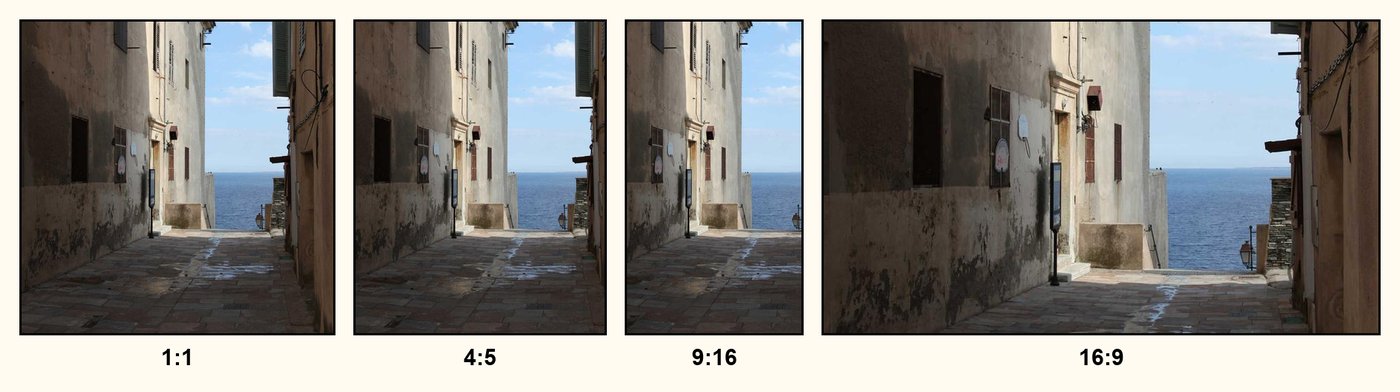
Szálak: négyzet vagy 3:4 portré
A Szálak a szöveg alatt jelenítik meg a képeket, így a széles fekvő fotók kicsiben jelennek meg a képernyőn. A négyzet alakú (1:1) és a 3:4-es portréképek a legnagyobbak és a legtisztábbak. Ha több képet csatol, azok egymás mellett helyezkednek el egy csúsztatható sorban, és minden kép azonos arányban tartása megakadályozza a magasságok ugrálását.
X: 16:9 egyetlen képhez, több képhez állítsa középre a témát
Az X idővonal 16:9 képarányú fekvő képeket (1600 × 900 képpont) jelenít meg kivágás nélkül. A rendszer elfogadja a magas képeket, de az idővonal előnézete csak egy részét mutatja, amíg valaki megérinti a teljes képet.
Ha két-négy képet együtt tesz közzé, az idővonal rácsra osztja azokat, és levágja az egyes képek közepét, hogy illeszkedjen a cellájához. Tedd középre a kulcstémát, vagy vágd négyzetre előre, hogy a fontos rész megmaradjon.
Miért vágja le a feltöltés előtt?
- Az automatikus kivágások középre kerülnek, ami nem feltétlenül egyezik a kívánt kompozícióval. Ha körbevágja magát, eldöntheti, mi maradjon a keretben.
- Egy többképes bejegyzésben a nem egyező arányok kénytelenek megegyezni az első képpel. Ha mindent ugyanarra az arányra vág, elkerülheti a meglepő vágásokat.
- A nagyon nagy fájlok újratömörítése feltöltéskor történik, ami lágyíthatja a részleteket. Az ésszerű méretre való átméretezés először csökkenti az extra tömörítést.
Hogyan kell csinálni a prezll-ben
- Húzzon egy fényképet a prezll kezdőlapjára, vagy kattintson a feltöltéshez.
- Nyissa meg a Vágás eszközt, és válasszon egy előre beállított értéket, például Instagram 4:5, Story 9:16, Threads 3:4 vagy X 16:9.
- Húzza a vágókeretet a megtartani kívánt rész fölé. A vízszintes és függőleges központosító gombok pontosan a közepére pattintják.
- Ha szükséges, az Átméretezés használatával méretezheti át a képet 1080 képpont szélesre vagy tetszőleges méretre, majd töltse le.
A fénykép soha nem kerül elküldésre a szerverre. Minden a böngészőben fut. Ha Instagram 3:4-re van szüksége, a Threads 3:4 előre beállított formátum pontosan ugyanazt az arányt adja.
Vágjon ki egy képet mostTovábbi útmutatók
- 5 módszer a GIF-fájl méretének csökkentésére a minőség romlása nélkül
- Személyes adatok elrejtése a fényképeken: Mosaic vs. Blur
- JPG vs PNG vs WebP: Melyik képformátumot használja?
- YouTube indexkép mérete és hogyan készítsünk egyet, amely kiemelkedik (1280 x 720)
- Az arányok egyeztetése egy Instagram-körhinta között
- Az Instagram-profilkép mérete és miért kelti fel az embereket a körkörös termés?
- Fénykép méretének csökkentése látható minőségromlás nélkül
- Hogyan készítsünk GIF-et és töltsünk fel méretkorlátokat a különböző platformokon
- Felbontás vs. pixel vs. DPI: A zűrzavar tisztázása
- A képarány kiszámítása (és a ténylegesen használt arányok)
- Miért fordulnak el hirtelen a fotók oldalra: Az EXIF-tájolás megértése
- GIF vs. Animált WebP: Mi a különbség valójában?
- A képek szerzői jogának alapjai: Ingyenes fényképek biztonságos használata