Sociale media-beeldformaten voor 2026: Instagram, Threads en X
Gepubliceerd op 2026-09-29
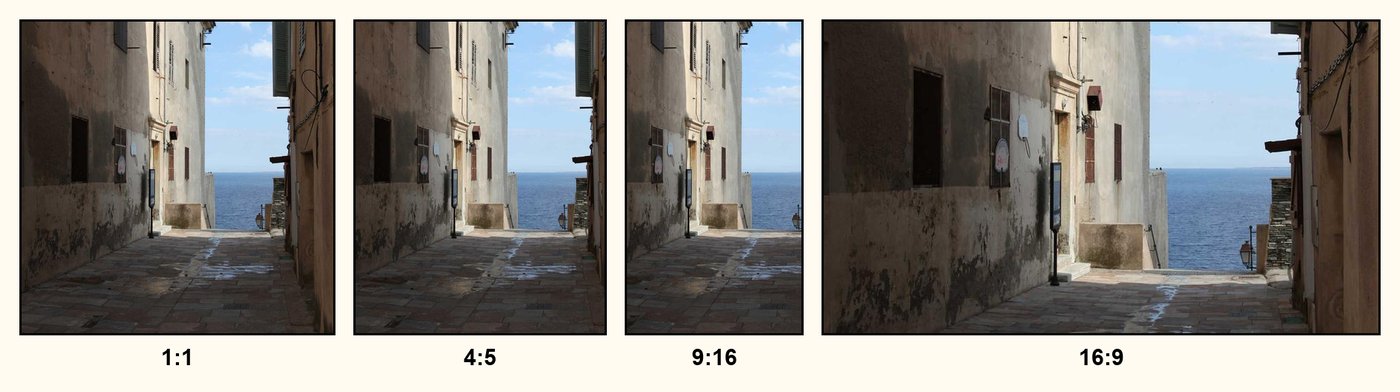
Dezelfde foto kan er heel anders uitzien, afhankelijk van waar u deze plaatst. Elk platform geeft afbeeldingen weer met een vaste reeks beeldverhoudingen, en alles buiten deze verhoudingen wordt automatisch bijgesneden of opgevuld met lege ruimte. Afgesneden hoofden in portretten en ontbrekende woorden aan de rand van een afbeelding zijn bijna altijd het gevolg van deze mismatch.
Deze gids vat de aanbevolen verhoudingen en formaten voor Instagram, Threads en X vanaf 2026 samen en legt uit waarom het loont om je afbeeldingen zelf bij te snijden voordat je ze uploadt.
Aanbevolen maten in één oogopslag
| Platform / plaatsing | Verhouding | Grootte (px) |
|---|---|---|
| Instagram-feed, portret | 4:5 | 1080 × 1350 |
| Instagram-feed, op raster afgestemd portret | 3:4 | 1080 × 1440 |
| Instagram-feed, vierkant | 1:1 | 1080 × 1080 |
| Instagramverhalen en rollen | 9:16 | 1080 × 1920 |
| Draden, vierkant | 1:1 | 1080 × 1080 |
| Draden, portret | 3:4 | 1080 × 1440 |
| X, landschap | 16:9 | 1600×900 |
| X, vierkant | 1:1 | 1080 × 1080 |
U hoeft het aantal pixels niet te onthouden. Zolang de verhouding goed is, schaalt het platform de afbeelding voor u. Alles van 1080px breed of groter ziet er op bijna elke telefoon scherp uit.
Instagram: 4:5 voor de feed, 9:16 voor Stories
De portretverhouding van 4:5 neemt de meeste ruimte in beslag in de Instagram-feed. Het vult een groter deel van het scherm dan een vierkant, waardoor de aandacht langer wordt vastgehouden terwijl mensen scrollen. Tenzij je een specifieke reden hebt om dit niet te doen, is 4:5 bij 1080 × 1350px de veiligste standaard voor feedposts.
Het profielraster van Instagram geeft nu een voorbeeld van berichten weer in de verhouding 3:4, en de feed accepteert ook 3:4-afbeeldingen met een resolutie van 1080 x 1440 pixels. Gebruik 3:4 als u wilt dat uw profielraster van rand tot rand wordt gevuld. Vierkante berichten verliezen aan elke kant iets in het rastervoorbeeld, dus houd het hoofdonderwerp dichtbij het midden.
Verhalen en rollen gebruiken het volledige telefoonscherm op 9:16 (1080 × 1920px). De profielnaam en voortgangsbalk bevinden zich bovenaan en het antwoordvak onderaan, dus houd tekst en gezichten uit de buurt van de boven- en onderrand.
Draden: vierkant of 3:4 staand
Threads toont afbeeldingen onder je tekst, zodat brede landschapsfoto's klein op het scherm verschijnen. Vierkante (1:1) en 3:4 portretafbeeldingen zien er het grootst en schoonst uit. Als je meerdere afbeeldingen aan elkaar koppelt, zitten ze naast elkaar in een veegbare rij, en door elke afbeelding in dezelfde verhouding te houden, kunnen de hoogten niet rondspringen.
X: 16:9 voor één afbeelding, centreer uw onderwerp voor meerdere
De X-tijdlijn toont 16:9 landschapsafbeeldingen (1600 × 900px), niet bijgesneden. Grote afbeeldingen worden geaccepteerd, maar het tijdlijnvoorbeeld toont slechts een deel ervan totdat iemand tikt om de volledige afbeelding te openen.
Wanneer u twee tot vier afbeeldingen samen plaatst, splitst de tijdlijn ze in een raster en wordt het midden van elke afbeelding bijgesneden zodat deze in de cel past. Zet het hoofdonderwerp in het midden, of crop vooraf tot vierkant, zodat het belangrijke deel overleeft.
Waarom bijsnijden voordat je uploadt?
- Automatische uitsneden zijn gecentreerd, wat mogelijk niet overeenkomt met de gewenste compositie. Door jezelf bij te snijden, kun je bepalen wat er in beeld blijft.
- In een bericht met meerdere afbeeldingen worden niet-overeenkomende verhoudingen gedwongen overeen te komen met de eerste afbeelding. Door alles in dezelfde verhouding bij te snijden, voorkom je verrassende bezuinigingen.
- Zeer grote bestanden worden bij het uploaden opnieuw gecomprimeerd, waardoor details kunnen worden verzacht. Het formaat wijzigen naar een verstandig formaat vermindert eerst die extra compressie.
Hoe het te doen in prezll
- Sleep een foto naar de prezll-startpagina of klik om te uploaden.
- Open het gereedschap Bijsnijden en kies een voorinstelling zoals Instagram 4:5, Story 9:16, Threads 3:4 of X 16:9.
- Sleep het bijsnijdkader over het gedeelte dat u wilt behouden. De horizontale en verticale centreerknoppen klikken hem precies in het midden.
- Gebruik indien nodig Formaat wijzigen om de afbeelding te schalen naar 1080px breed of een ander gewenst formaat, en download vervolgens.
Uw foto wordt nooit naar een server verzonden. Alles draait in uw browser. Als je Instagram 3:4 nodig hebt, geeft de Threads 3:4-preset je precies dezelfde verhouding.
Snijd nu een afbeelding bijMeer gidsen
- 5 manieren om de GIF-bestandsgrootte te verkleinen zonder de kwaliteit te verpesten
- Persoonlijke informatie in foto's verbergen: mozaïek versus vervagen
- JPG versus PNG versus WebP: welk beeldformaat moet u gebruiken?
- YouTube-miniatuurgrootte en hoe je er een kunt maken die opvalt (1280 x 720)
- Hoe verhoudingen in een Instagram-carrousel op elkaar af te stemmen
- Grootte van Instagram-profielfoto en waarom het circulaire gewas mensen laat struikelen
- Hoe u de bestandsgrootte van een foto kunt verkleinen zonder zichtbare kwaliteitsverlies
- Hoe u een GIF kunt maken en groottelimieten kunt uploaden op verschillende platforms
- Resolutie versus pixels versus DPI: de verwarring wegnemen
- Hoe de beeldverhouding wordt berekend (en de verhoudingen die u daadwerkelijk zult gebruiken)
- Waarom foto's plotseling zijwaarts draaien: de EXIF-oriëntatie begrijpen
- GIF versus geanimeerde WebP: wat is er eigenlijk anders?
- Basisprincipes van beeldauteursrecht: veilig gebruik van gratis foto's