Rozmiary obrazów w mediach społecznościowych na rok 2026: Instagram, Threads i X
Opublikowano 2026-09-29
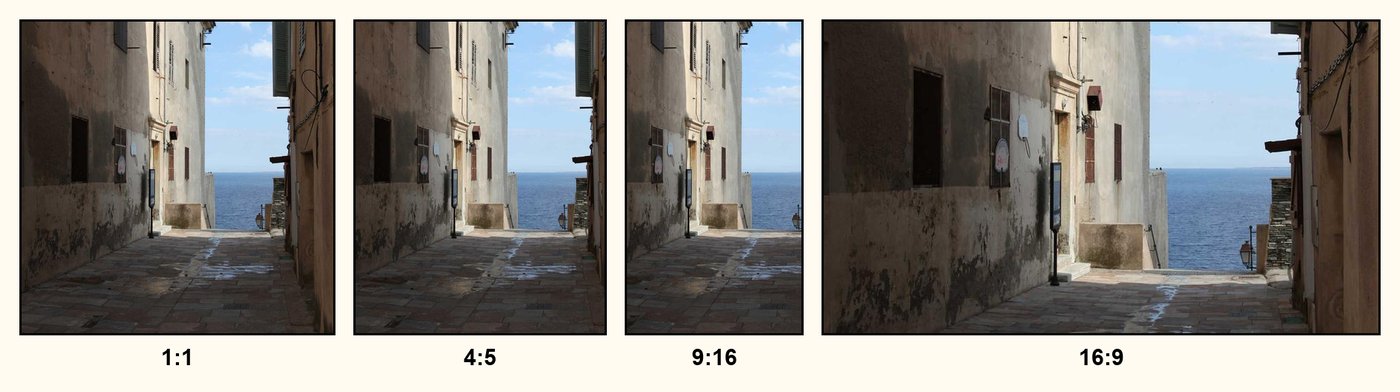
To samo zdjęcie może wyglądać zupełnie inaczej w zależności od tego, gdzie je opublikujesz. Każda platforma wyświetla obrazy w ustalonym zestawie współczynników proporcji, a wszystko poza tymi współczynnikami jest automatycznie przycinane lub wypełniane pustą przestrzenią. Ścięte głowy na portretach i brakujące słowa na krawędziach grafiki prawie zawsze wynikają z tego niedopasowania.
W tym przewodniku podsumowano zalecane proporcje i rozmiary Instagrama, Threads i X od 2026 r. oraz wyjaśniono, dlaczego opłaca się samodzielnie przyciąć zdjęcia przed przesłaniem.
Zalecane rozmiary w skrócie
| Platforma / miejsce docelowe | Stosunek | Rozmiar (px) |
|---|---|---|
| Kanał na Instagramie, portret | 4:5 | 1080 × 1350 |
| Kanał na Instagramie, portret dopasowany do siatki | 3:4 | 1080 × 1440 |
| Kanał na Instagramie, kwadrat | 1:1 | 1080 × 1080 |
| Historie i szpule na Instagramie | 9:16 | 1080 × 1920 |
| Gwinty, kwadratowe | 1:1 | 1080 × 1080 |
| Nici, portret | 3:4 | 1080 × 1440 |
| X, krajobraz | 16:9 | 1600 × 900 |
| X, kwadrat | 1:1 | 1080 × 1080 |
Nie musisz zapamiętywać liczby pikseli. Dopóki proporcje są odpowiednie, platforma skaluje obraz za Ciebie. Wszystko, co ma szerokość 1080 pikseli lub więcej, wygląda ostro na prawie każdym telefonie.
Instagram: 4:5 dla kanału, 9:16 dla Stories
Najwięcej miejsca na Instagramie zajmuje współczynnik portretu 4:5. Wypełnia większą część ekranu niż kwadrat, dzięki czemu dłużej przykuwa uwagę podczas przewijania. Jeśli nie masz konkretnego powodu, aby tego nie robić, najbezpieczniejszą wartością domyślną dla postów w kanałach jest rozdzielczość 4:5 przy 1080 × 1350 pikseli.
Siatka profilu na Instagramie wyświetla teraz podgląd postów w formacie 3:4, a kanał akceptuje także obrazy w formacie 3:4 w rozdzielczości 1080 × 1440 pikseli. Użyj 3:4, jeśli chcesz, aby siatka profilu była wypełniona od krawędzi do krawędzi. Kwadratowe posty tracą trochę z każdej strony na podglądzie siatki, dlatego główny obiekt należy trzymać blisko środka.
Historie i szpule korzystają z pełnego ekranu telefonu o godzinie 9:16 (1080 × 1920 pikseli). Nazwa profilu i pasek postępu znajdują się na górze, a pole odpowiedzi na dole, dlatego tekst i twarze należy trzymać z dala od górnej i dolnej krawędzi.
Gwinty: kwadratowe lub portretowe 3:4
Wątki wyświetlają obrazy pod tekstem, więc zdjęcia panoramiczne są małe na ekranie. Obrazy kwadratowe (1:1) i portretowe 3:4 wydają się największe i najczystsze. Po dołączeniu kilku obrazów ustawia się je obok siebie w przesuwanym rzędzie, a utrzymanie każdego obrazu w tym samym stosunku zapobiega przeskakiwaniu wysokości.
X: 16:9 w przypadku pojedynczego obrazu, wyśrodkuj obiekt w przypadku kilku
Oś czasu X przedstawia obrazy krajobrazu w formacie 16:9 (1600 × 900 pikseli) bez przycięcia. Wysokie obrazy są akceptowane, ale podgląd na osi czasu pokazuje tylko ich część, dopóki ktoś nie dotknie, aby otworzyć pełny obraz.
Gdy opublikujesz od dwóch do czterech obrazów razem, oś czasu podzieli je na siatkę i przytnie środek każdego obrazu, aby dopasować go do komórki. Umieść kluczowy temat na środku lub przytnij wcześniej do kwadratu, aby ważna część przetrwała.
Po co przycinać przed przesłaniem
- Automatyczne kadrowanie jest wyśrodkowane, co może nie odpowiadać pożądanej kompozycji. Samodzielne kadrowanie pozwala Ci zdecydować, co pozostanie w kadrze.
- W poście zawierającym wiele obrazów niedopasowane proporcje są zmuszone dopasować się do pierwszego obrazu. Przycięcie wszystkiego do tego samego współczynnika pozwala uniknąć niespodziewanych cięć.
- Bardzo duże pliki są ponownie kompresowane podczas przesyłania, co może złagodzić szczegóły. Zmiana rozmiaru do rozsądnego rozmiaru najpierw zmniejsza tę dodatkową kompresję.
Jak to zrobić w prezll
- Przeciągnij zdjęcie na stronę główną prezll lub kliknij, aby je przesłać.
- Otwórz narzędzie Kadrowanie i wybierz ustawienie wstępne, takie jak Instagram 4:5, Story 9:16, Threads 3:4 lub X 16:9.
- Przeciągnij ramkę przycinania na część, którą chcesz zachować. Przyciski centrujące w poziomie i w pionie ustawiają go dokładnie na środku.
- W razie potrzeby użyj opcji Zmień rozmiar, aby przeskalować obraz do szerokości 1080 pikseli lub dowolnego rozmiaru, a następnie pobierz.
Twoje zdjęcie nigdy nie jest wysyłane na serwer. Wszystko działa w Twojej przeglądarce. Jeśli potrzebujesz Instagrama 3:4, ustawienie wstępne Threads 3:4 zapewnia dokładnie ten sam stosunek.
Przytnij teraz obrazInne poradniki
- 5 sposobów na zmniejszenie rozmiaru pliku GIF bez utraty jakości
- Jak ukryć dane osobowe na zdjęciach: mozaika kontra rozmycie
- JPG vs PNG vs WebP: jakiego formatu obrazu należy użyć?
- Rozmiar miniatury YouTube i jak zrobić taką, która się wyróżnia (1280 x 720)
- Jak dopasować proporcje w karuzeli na Instagramie
- Rozmiar zdjęcia profilowego na Instagramie i dlaczego okrągłe przycięcie podnieca ludzi
- Jak zmniejszyć rozmiar pliku zdjęcia bez widocznego spadku jakości
- Jak utworzyć GIF i przesłać limity rozmiaru na różnych platformach
- Rozdzielczość a piksele kontra DPI: wyjaśnianie zamieszania
- Jak obliczany jest współczynnik proporcji (i współczynniki, których faktycznie użyjesz)
- Dlaczego zdjęcia nagle obracają się na boki: zrozumienie orientacji EXIF
- GIF a animowany WebP: czym właściwie się różni
- Podstawy praw autorskich do obrazów: bezpieczne korzystanie z bezpłatnych zdjęć